> For the complete documentation index, see [llms.txt](https://docs.kirimpesan.net/llms.txt). Markdown versions of documentation pages are available by appending `.md` to page URLs; this page is available as [Markdown](https://docs.kirimpesan.net/getting-started/panduan-verifikasi.md).
# Panduan Verifikasi
Pelajari cara mengirim kode verifikasi melalui WhatsApp, syarat nomor yang digunakan, format pesan yang benar, serta apa yang terjadi setelah verifikasi
Proses verifikasi digunakan pada dua kondisi:
* **Saat pendaftaran akun baru**
* **Saat melakukan penggantian / reset kata sandi**
Verifikasi diperlukan untuk memastikan bahwa nomor WhatsApp yang digunakan valid.
### **1. Saat Halaman Verifikasi Muncul**
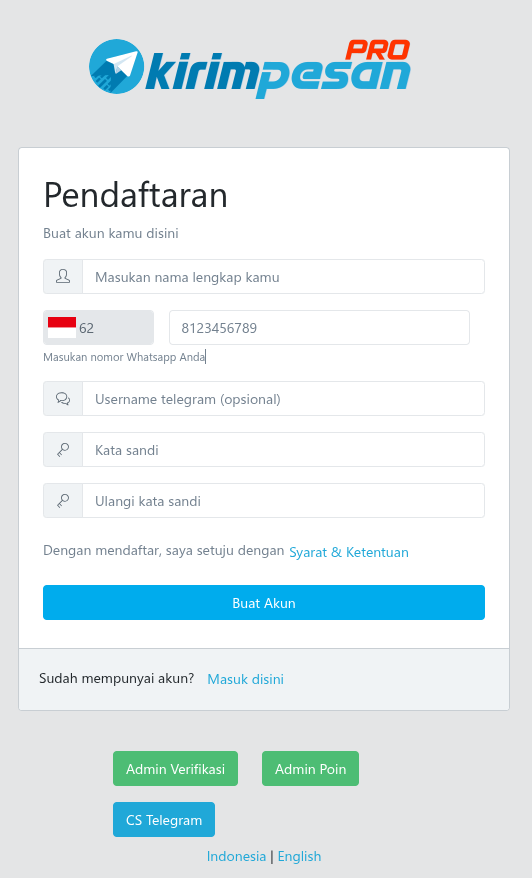
Setelah mendaftar atau meminta reset kata sandi, sistem akan menampilkan **form verifikasi** yang berisi instruksi pengiriman kode.
Ada dua cara untuk melakukan verifikasi:
***
### **Cara 1 — Menggunakan Tombol “Chat Verifikasi” (disarankan)**
1. Klik tombol salah satu Nomor Admin **“Admin 1”** atau **"Admin 2"** pada halaman verifikasi.
2. Berikutnya akan otomatis diarahkan ke aplikasi WhatsApp di HP / Whatsapp Web jika di perangkat Komputer/Laptop.
3. Pesan dengan format yang benar akan terisi otomatis.
4. Klik tombol **“Kirim”**.
***
### **Cara 2 — Mengirim Chat Manual ke Nomor Admin**
Jika tombol otomatis tidak berfungsi, kita bisa mengirim pesan manual:
1. Buka WhatsApp.
2. Kirim pesan ke **nomor admin KirimPesan** yang tertera pada layar verifikasi.
3. Pastikan mengirim chat **menggunakan nomor WhatsApp yang terdaftar** pada akun.
4. Format pesan harus sesuai:
```
kodeXXXXXX
```
* Gunakan kata **“kode”** (huruf kecil semua).
* Tambahkan **6 digit angka** di belakangnya (contoh: `kode274913`).
* Tanpa spasi tambahan di depan/belakang.
***
### **Cara 3 — Verifikasi dengan Akun Telegram**
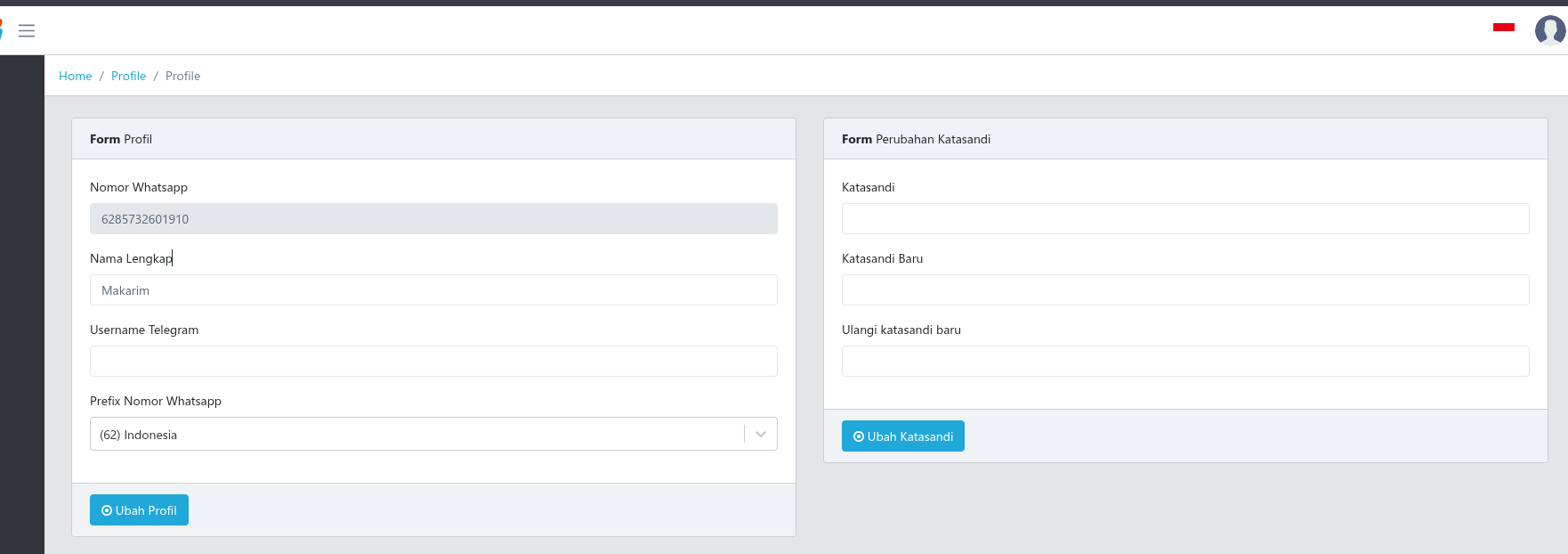
Jika anda sudah memasukkan username telegram saat mendaftar atau jika sudah terdaftar sebelumnya bisa edit di menu profil kanan atas untuk menambahkan username telegram :
1. Klik tombol **CS Telegram**
2. Berikutnya akan otomatis diarahkan ke aplikasi Telegram di HP / Telegram Desktop-Web jika di perangkat Komputer/Laptop.
3. Pesan dengan format yang benar akan terisi otomatis.
4. Klik tombol **“Kirim”**.
### **2. Apa yang Terjadi Setelah Chat Dikirim?**
* **Tidak ada balasan** dari nomor admin (ini normal).
* Sistem akan membaca pesan Anda secara otomatis.
* Setelah diverifikasi, halaman verifikasi akan **menutup otomatis**, dan Anda akan diarahkan ke:
* **Dashboard**, bila Anda sedang mendaftar akun baru.
* **Form perubahan password**, bila Anda sedang reset kata sandi.
Jika Anda masuk ke halaman tersebut, berarti proses verifikasi sudah **berhasil dan selesai**.