> For the complete documentation index, see [llms.txt](https://docs.kirimpesan.net/llms.txt). Markdown versions of documentation pages are available by appending `.md` to page URLs; this page is available as [Markdown](https://docs.kirimpesan.net/membuat-campaign/cara-membuat-campaign-wa.md).
# Cara Membuat Campaign WA
Setelah WA Server aktif, berikut langkah singkat membuat campaign:
### **1. Masuk ke Halaman Pembuatan Campaign**
1. Klik **Buat Campaign** pada menu utama.
2. Halaman formulir campaign baru akan tampil, berisi beberapa field sebagai berikut:
* **Nama Campaign**
* **Whatsapp Server**
* **Data Nomor Whatsapp**
* **Pesan Teks**
* Opsi tambahan: Lampiran, Kontak, Lokasi/Map, Istirahat Pengiriman, dan Jadwal Pengiriman.
***
### **2. Penjelasan Setiap Field**
#### **A. Nama Campaign**
Gunakan nama yang mudah dikenali untuk memudahkan identifikasi campaign.
***
#### **B. Whatsapp Server**
Tersedia dua opsi pengiriman:
* **Semua Whatsapp Server**\
Pengiriman dilakukan melalui seluruh WA Server yang aktif.
* **Spesifik**\
Pengiriman hanya menggunakan WA Server tertentu yang dipilih.
***
#### **C. Data Nomor Whatsapp**
Daftar nomor tujuan dapat diambil dari beberapa sumber:
**• Nomor Manual**
Input nomor WA secara manual menggunakan format **08xxxx** atau **62xxxx**.
**• Group Whatsapp**
Jika menggunakan WA Server spesifik, daftar grup WA yang terhubung akan muncul.\
Beberapa grup dapat dipilih sekaligus.
**• Grup Kontak**
Kirim pesan ke daftar kontak yang telah disimpan di menu **Daftar Kontak**.
**• Impor File Excel**
Mengirim pesan berdasarkan data dari file Excel.\
Template file tersedia untuk diunduh dan disesuaikan.
**• Nomor Random**
Pengiriman dilakukan ke nomor acak yang digenerate otomatis oleh sistem.
***
#### **D. Pesan Teks**
Pesan inti yang akan dikirimkan.
**Dukungan format dinamis:**
**• Format Kontak ({{name}}, {{col1}}–{{col5}})**
Digunakan saat menggunakan sumber grup kontak.\
Contoh:
```
Halo {{name}}, yang beralamat di {{col1}}, diinformasikan kegiatan {{col2}} pada tanggal {{col3}}.
```
**• Format Excel ({{B}}–{{Z}})**
Digunakan saat mengirim menggunakan data Excel.\
Contoh:
```
Halo {{B}}, alamat {{C}}. Besok ada kelas {{D}} bersama tutor {{E}}.
```
**• Spintax**
Mendukung variasi teks otomatis menggunakan format spintax.\
Contoh:
```
{Halo|Hi|Selamat siang} kak {{name}}
```
Tersedia tombol **Buat Spintax** untuk mengenerate variasinya secara otomatis.
***
#### **E. Lampiran**
Mendukung gambar, video, audio, dan dokumen.\
Terdapat opsi apakah lampiran dikirim terpisah atau digabung dengan teks.
***
#### **F. Kontak**
Digunakan untuk melampirkan informasi kontak dalam bentuk vCard.
***
#### **G. Lokasi (Map)**
Melampirkan lokasi peta melalui fitur share location.
***
#### **H. Istirahat Pengiriman**
Pengaturan jeda otomatis setelah mengirim sejumlah pesan tertentu.\
Contoh:
* Setelah mengirim 10 pesan → berhenti 5 menit.\
Fitur ini membantu mengurangi risiko terdeteksi sebagai spam.
***
#### **I. Jadwal Kirim**
Dua opsi tersedia:
* **Sekarang** → Pesan langsung dikirim.
* **Jadwalkan** → Atur waktu pengiriman sesuai kebutuhan.
***
### **3. Menyelesaikan Pembuatan Campaign**
Jika seluruh data telah terisi dengan benar:
1. Klik **Buat Campaign**.
2. Klik **Yes** pada dialog konfirmasi.
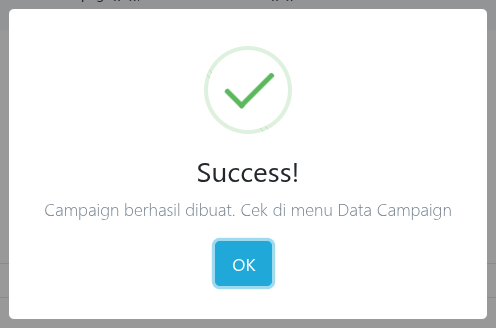
3. Campaign akan tersimpan dan proses pengiriman dapat dipantau melalui halaman **Data Campaign**.