> For the complete documentation index, see [llms.txt](https://docs.kirimpesan.net/llms.txt). Markdown versions of documentation pages are available by appending `.md` to page URLs; this page is available as [Markdown](https://docs.kirimpesan.net/wa-server/menambah-wa-server.md).
# Menambah WA Server
Sebelum membuat campaign, harus menambahkan WA Server terlebih dahulu. WA Server adalah jalur WhatsApp yang digunakan untuk mengirimkan pesan campaign secara otomatis.
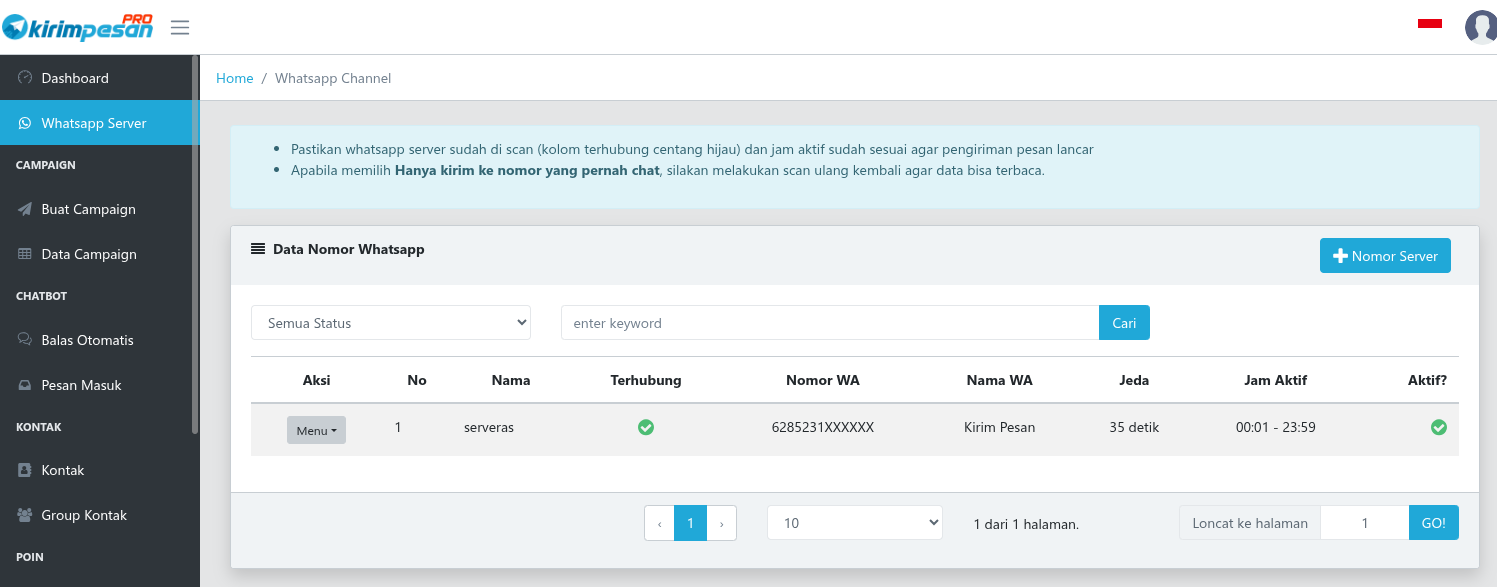
### **1. Buka Menu WhatsApp Server**
Masuk ke dashboard KirimPesan, kemudian pada panel kiri pilih menu:
**Whatsapp Server**
Di halaman ini menampilkan daftar WA Server yang sudah pernah dibuat.
***
### **2. Klik “+ Nomor Server”**
Untuk menambah WA Server baru, klik tombol:
**+ Nomor Server**
Setelah itu akan muncul formulir pengisian data WA Server.
***
### **3. Isi Formulir WA Server**
Berikut penjelasan setiap field yang harus diisi:
#### **Nama Jalur**
* Isi nama WA Server.
* Gunakan nama yang mudah diingat dan berbeda satu sama lain.
* Fungsinya untuk memudahkan kita memilih server saat membuat campaign.
***
#### **Jeda Antar Pesan**
Mengatur jeda waktu antar pengiriman pesan.
Tersedia 2 pilihan:
* **Spesifik** → Jarak waktu dalam detik (dipastikan setiap pesan memiliki jeda yang sama).
* **Acak** → Jarak waktu acak dalam rentang tertentu (lebih alami dan aman).
***
#### **Jam Aktif**
Mengatur kapan WA Server aktif mengirimkan pesan.
Jika ingin **aktif 24 jam**, gunakan format:
**12:01 AM – 11:59 PM**
***
#### **Aktifkan?**
* Mengaktifkan atau menonaktifkan WA Server.
* Jika dimatikan, server tidak akan mengirim pesan sama sekali.
***
#### **Hanya Kirim ke Nomor yang Pernah Chat?**
Jika diaktifkan:
* Campaign **hanya** akan dikirim ke nomor yang sudah pernah chat dengan WA Server.
* Fitur ini sangat penting untuk keamanan dan mencegah aktivitas spam.
* Rekomendasi: Aktifkan jika belum yakin dengan kualitas database kontak.
***
### **4. Simpan WA Server**
Jika semua data sudah diisi:
Klik tombol **Simpan**
WA Server baru berhasil ditambahkan.
***
### **5. Lanjutkan dengan Scan QRCode**
Setelah server berhasil dibuat:
* Anda akan melihat tombol menu pilihan untuk **Scan QRCode**.
* Scan menggunakan WhatsApp di HP Anda.
* Setelah tersambung, WA Server akan aktif.
Untuk panduan lengkap, Anda bisa melihat halaman:
**Mengaktifkan WA Server**