> For the complete documentation index, see [llms.txt](https://docs.kirimpesan.net/llms.txt). Markdown versions of documentation pages are available by appending `.md` to page URLs; this page is available as [Markdown](https://docs.kirimpesan.net/wa-server/mengaktifkan-wa-server.md).
# Mengaktifkan WA Server
Sebelum dapat mengirim campaign, **WA Server harus dalam keadaan aktif**. KirimPesan menyediakan dua metode untuk menghubungkan WA Server:
1. **Scan QR Code**, atau
2. **Hubungkan dengan Nomor WA (kode)**.
Panduan berikut menjelaskan keduanya secara lengkap.
***
### **1. Mengaktifkan WA Server dengan Scan QR Code**
Metode ini adalah cara yang paling umum dan mudah dilakukan.
#### **Langkah-langkah:**
1. Buka menu **Whatsapp Server** di dashboard.
2. Pada salah satu WA Server yang ingin diaktifkan, klik tombol **Menu**.
3. Pilih **Scan Qr Code Multidevice**.
4. Akan muncul tampilan QR Code.
#### **Lanjutkan di aplikasi WhatsApp:**
1. Buka aplikasi WhatsApp.
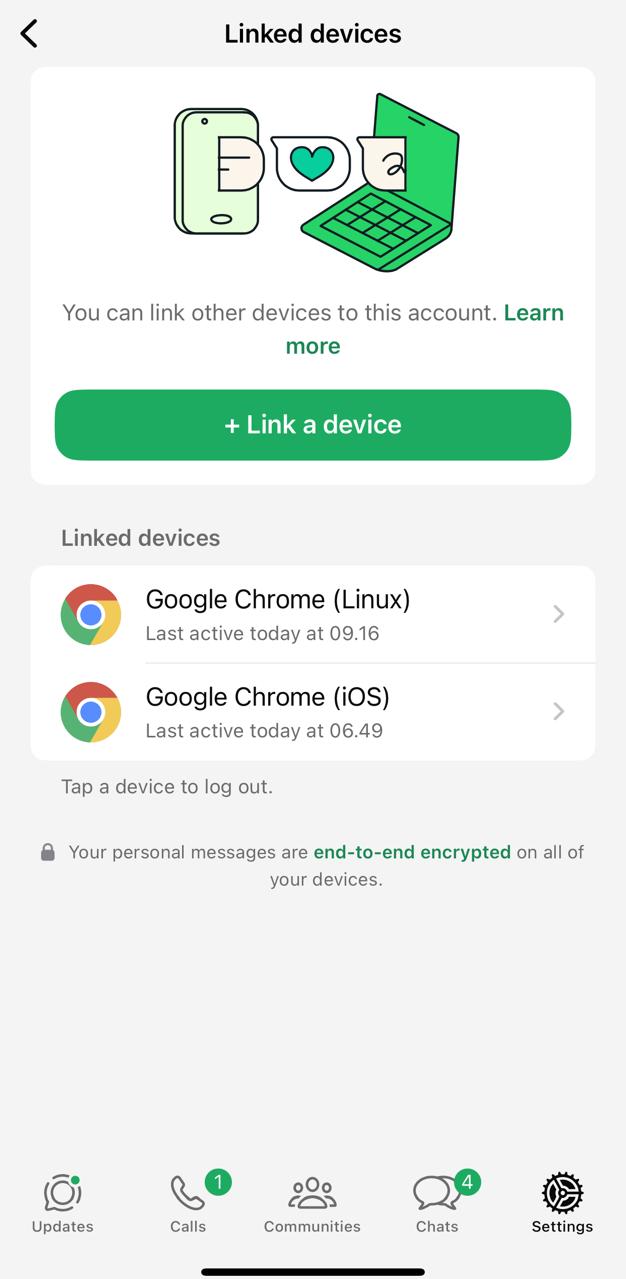
2. Masuk ke **Settings** → **Linked Devices**.
3. Tap tombol **+ Link a Device**.
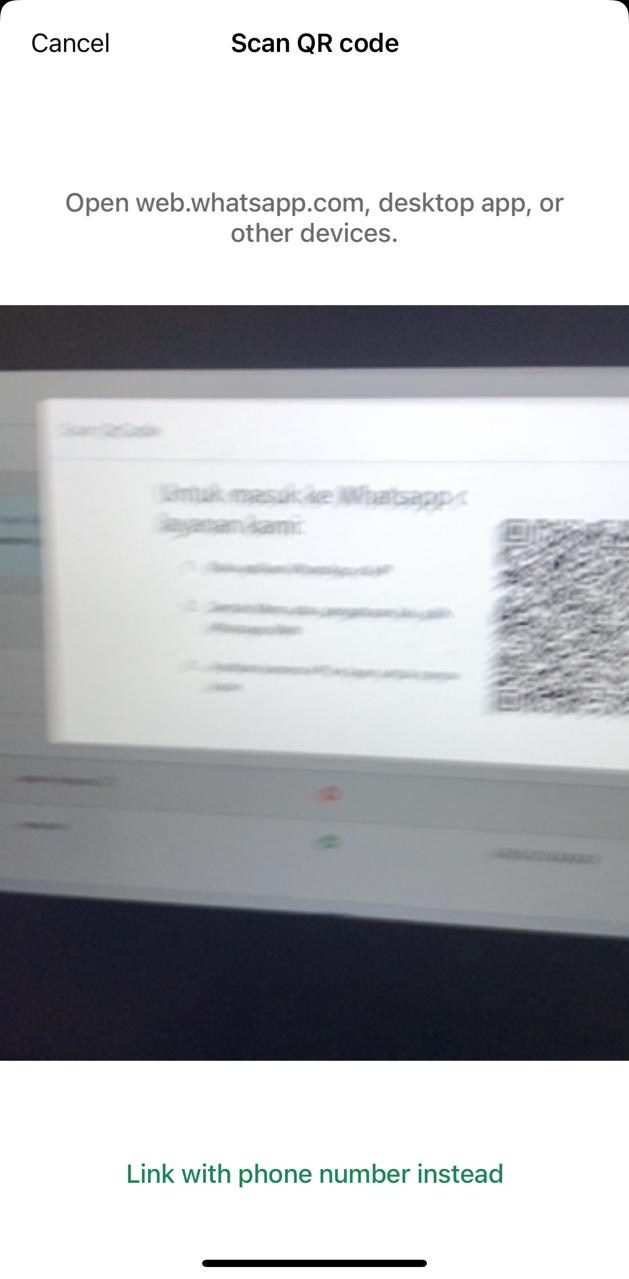
4. Arahkan kamera ke QR Code yang tampil di dashboard.
5. Tunggu hingga proses pemindaian selesai dan perangkat berhasil terhubung.
#### **Catatan penting:**
* Jika membuka KirimPesan melalui smartphone, maka dibutuhkan **2 perangkat**:
* Satu untuk menampilkan QR Code
* Satu lagi untuk aplikasi WhatsApp yang melakukan scan
***
### **2. Mengaktifkan WA Server dengan Kode (Tanpa Scan QR)**
Metode ini berguna ketika kamera bermasalah atau WhatsApp tidak bisa memindai QR Code.
#### **Langkah-langkah:**
1. Masuk ke menu **Whatsapp Server**.
2. Klik tombol **Menu** pada salah satu WA Server.
3. Pilih **Hubungkan dgn No. WA**.
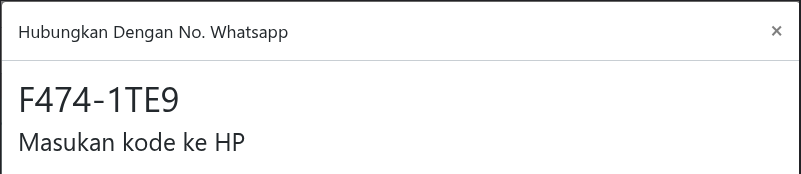
4. Sistem akan menampilkan **kode unik** untuk proses penghubungan.
#### **Lanjutkan di aplikasi WhatsApp:**
1. Buka aplikasi WhatsApp.
2. Masuk ke **Settings** → **Linked Devices**.
3. Tap **+ Link a Device**.
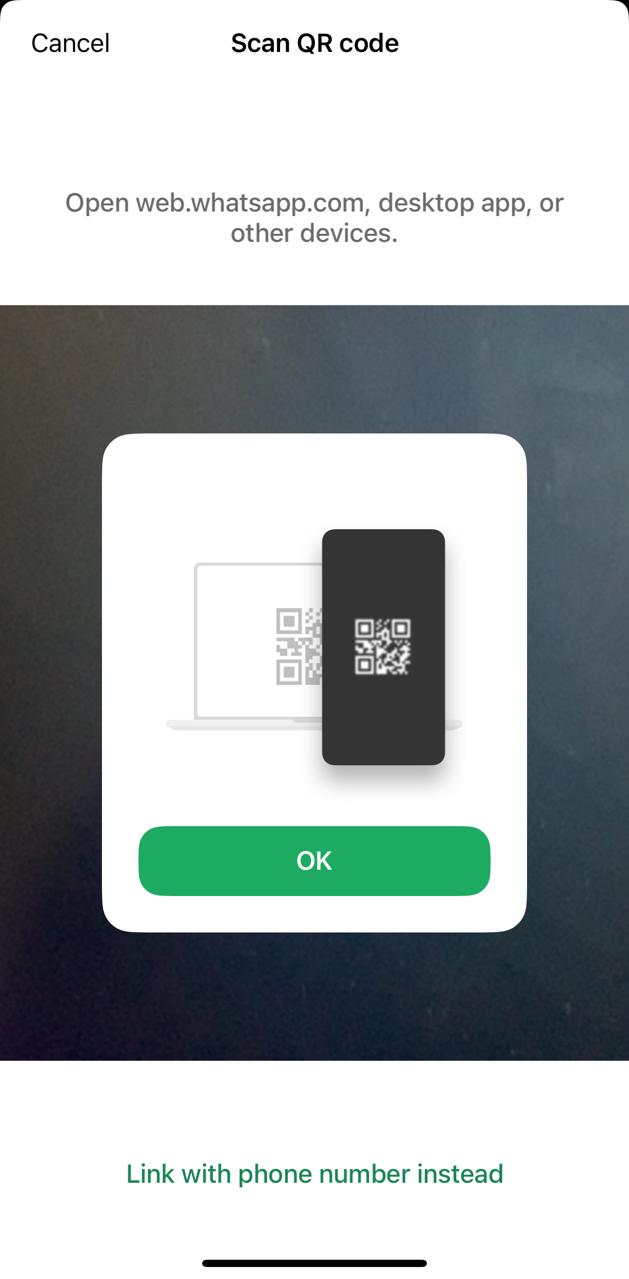
4. Di bagian bawah, pilih **Link with phone number instead**.
5. Akan muncul form untuk memasukkan kode.
6. Inputkan **kode unik** yang ditampilkan sebelumnya.
7. Jika kode benar, WA Server akan tersambung otomatis.
***
### **3. Tanda WA Server Berhasil Terhubung**
Setelah WA Server aktif, maka data akan berubah menjadi seperti ini:
* Kolom **Terhubung** berubah menjadi **centang hijau**.
* **Nomor WA** dan **Nama WA** tampil di daftar server.
Sebagai pengecekan tambahan, bisa mengirim chat ke nomor WA Server:
**ping**
Jika server membalas otomatis dengan:
**pong**
maka WA Server sudah aktif dan siap digunakan untuk mengirim campaign.
Untuk informsi bagaiman cara memastikan wa server aktif, bisa melihat menu **Memeriksa WA Server**